# Support 7 - Fichier client 'vide', recharger les données
Si le fichier client est 'vide' après un démarrage, vous pouvez restaurer les données avec une sauvegarde de données.
Vous pouvez choisir parmi plusieurs sauvegardes de données. Nous vous recommandons de procéder dans l'ordre suivant jusqu'à ce que vous ayez restauré vos données :
- charger une sauvegarde quotidienne automatique
- charger une sauvegarde automatique des données
- charger votre sauvegarde
Dans tous les cas, vous devez alors recharger lesModèles standard....
 Lorsqu'une sauvegarde est chargée, TOUTES les données existantes sont remplacées par les données d'importation.
# Chargement d'une sauvegarde quotidienne automatique du fichier client
A chaque arrêt, le fichier client crée une sauvegarde des données à ce moment-là. Vous pouvez maintenant rechercher la sauvegarde là où les données correctes sont disponibles et la charger.
Allez dans Administration -> Migration des données et cliquez sur'Charger la sauvegarde journalière'.
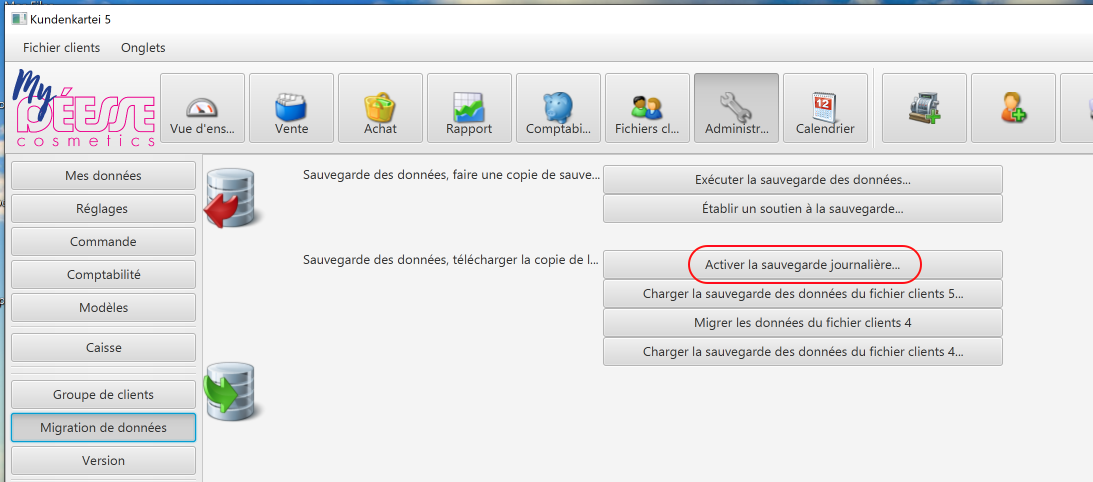
Ceci ouvre une fenêtre dans laquelle vous pouvez voir les sauvegardes.
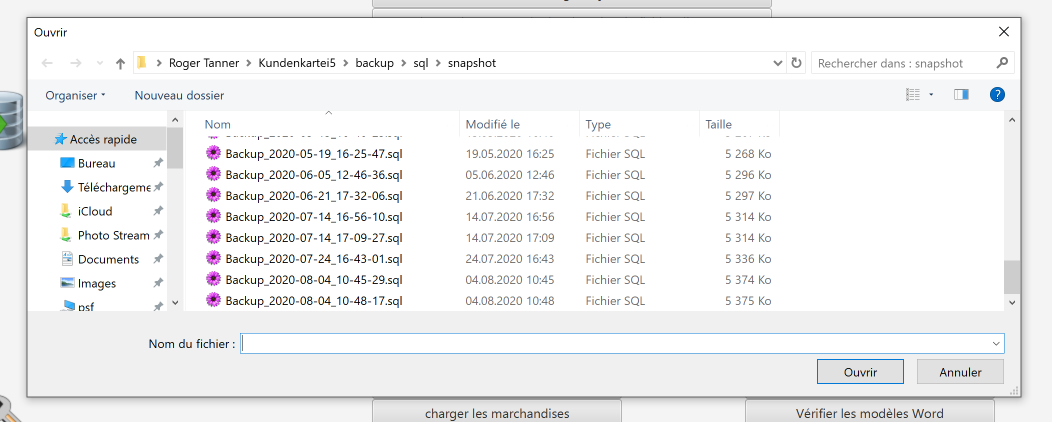
Chaque entrée correspond à une sauvegarde. A partir du nom du fichier, vous pouvez voir la date et l'heure auxquelles la sauvegarde a été créée. Vous pouvez également voir la taille du fichier. Si le fichier client est soudainement vide après une installation ou un démarrage, recherchez la sauvegarde où la taille diminue et sélectionnez celle-ci.
# Chargement d'une sauvegarde automatique
Au démarrage du fichier client, une sauvegarde de données supplémentaire est créée et sauvegardée dans le dossier'Documents -> Fichier client -> Sauvegarde'. Si vous ouvrez le dossier avec votre Explorateur de recherche (macOS) ou Explorateur de fichiers (Windows), vous y trouverez plusieurs fichiers, chacun avec l'extension zip. Dans le nom du fichier, vous pouvez voir la date de la sauvegarde.
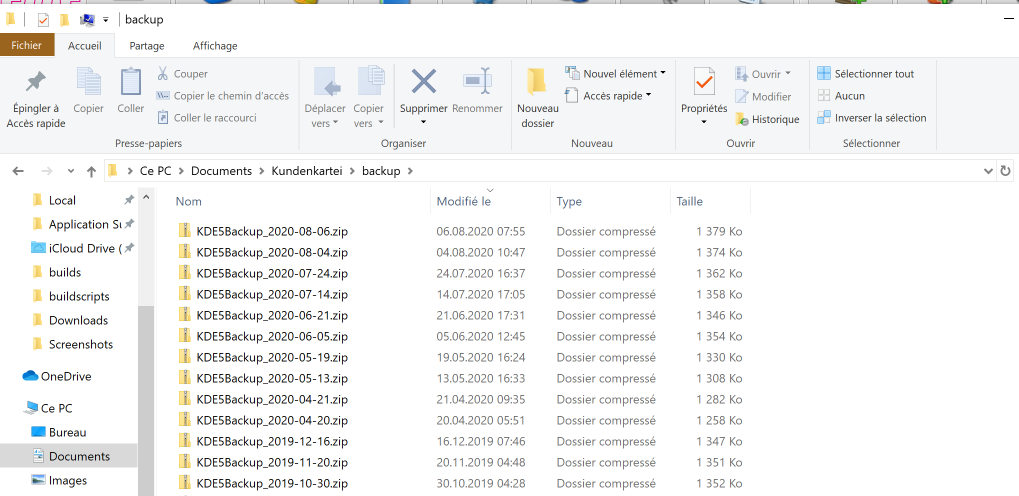
Cherchez maintenant la sauvegarde de données correcte.
Dans le fichier client, chargez ensuite la sauvegarde des données sous Administration-> Migration des données en cliquant sur'Charger fichier client sauvegarde des données 5'.
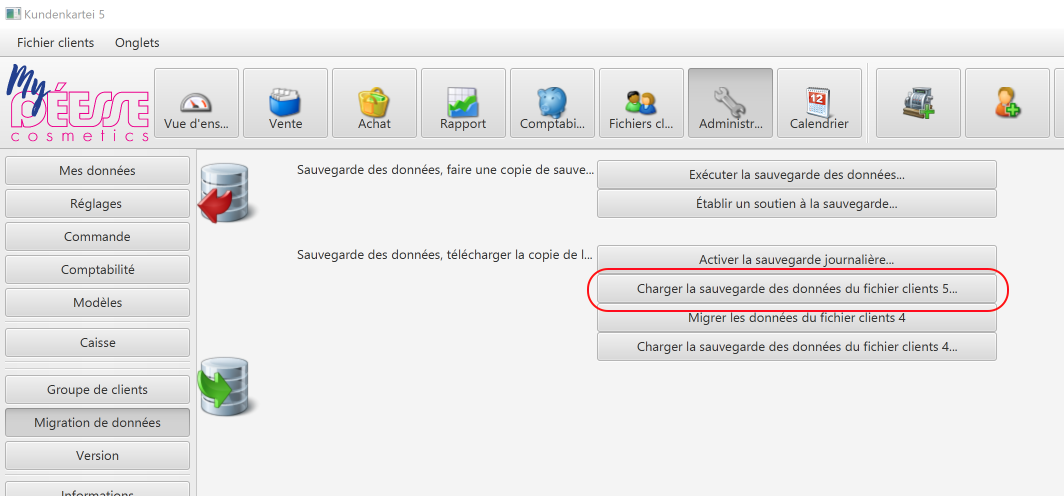
Une fenêtre s'ouvre dans laquelle vous pouvez rechercher la sauvegarde précédemment sélectionnée et cliquer pour la charger.
# Chargez votre sauvegarde
L'option suivante est de charger votre propre sauvegarde.
Copiez votre sauvegarde sur l'ordinateur sur lequel vous avez installé le fichier client.
Cliquez maintenant sous Administration -> Migration des données sur'Charger le fichier client de sauvegarde des données 5'.
# Contacter le support technique
Si les données ne peuvent toujours pas être produites, contactez le support avec les spécifications de votre système d'exploitation (macOS V 10.15 ou Windows 10).