# Support 4 - Nouvelle installation du fichier client sur Mac
Les étapes suivantes montrent et décrivent une réinstallation complète du fichier client pour Mac.
 Avec cette séquence, vous commencerez avec un fichier client SANS aucune donnée.
Les étapes suivantes sont effectuées :
- désinstallation du fichier client
- renommer les fichiers système
- télécharger la nouvelle version sur le site web
- installer la nouvelle version
- contrôle
Dans ce processus, vous renommerez les dossiers. Il est important de renommer les dossiers et de NE PAS les supprimer.
# Désinstallation du fichier client
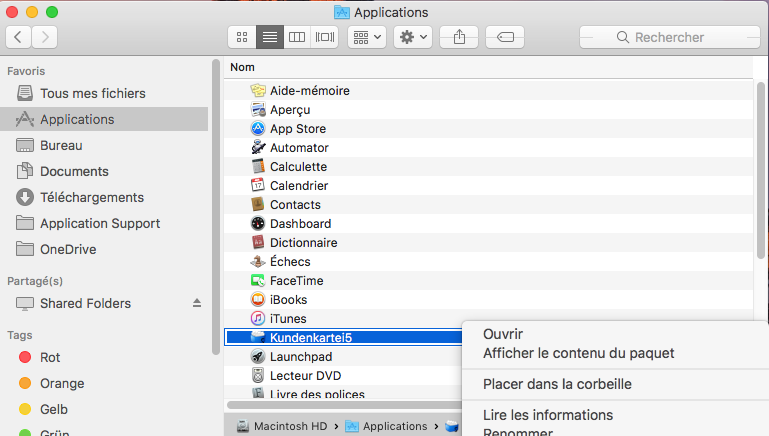
Désinstallez le programme en supprimant le fichier client dans le dossier'Programmes' ou'Applications'.
# Renommer les fichiers système du fichier client
Dans ce qui suit, vous devez renommer 1 dossier. Ce n'est qu'alors qu'une nouvelle installation complète est possible.
Ouvrez l'Explorateur de fichiers et recherchez le répertoire : C:Utilisateurs<Votre nom d'utilisateur>>Nom d'utilisateur
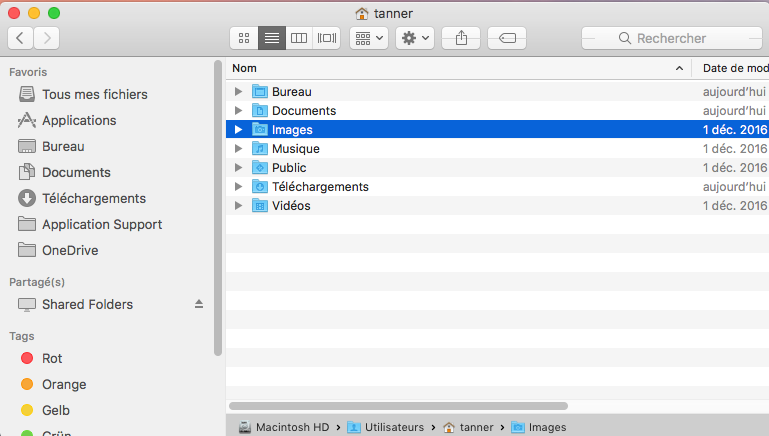
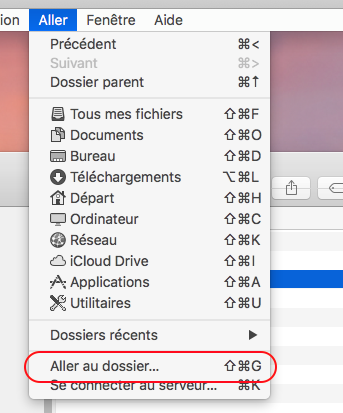
Pour obtenir le dossier ‘Library’ vous devez cliquer sur'Aller au dossier...' dans le menu du Finder.
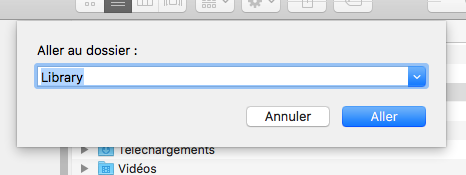
Pour qu'ils soient entrés dans la fenêtre suivante, le nome de dossier et cliquez sur ‘Aller’
Passez maintenant au dossier 'Application Support' et recherchez le dossier ‘Kundenkartei5'.
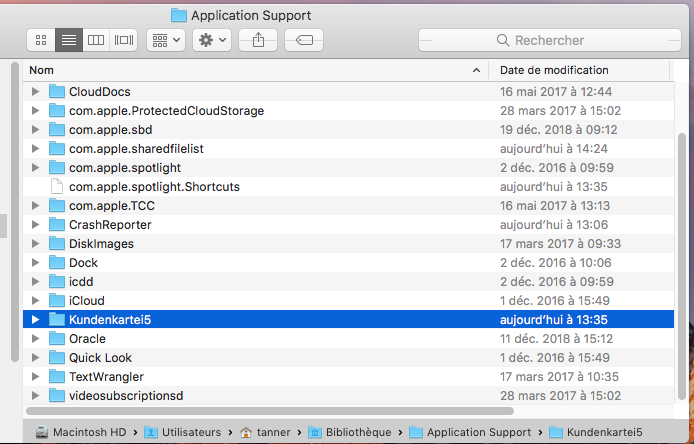
Changez le nom du dossier Kundenkartei5 en 'Kundenkartei5_zzz'.
La nouvelle installation peut maintenant commencer.
# Télécharger la nouvelle version
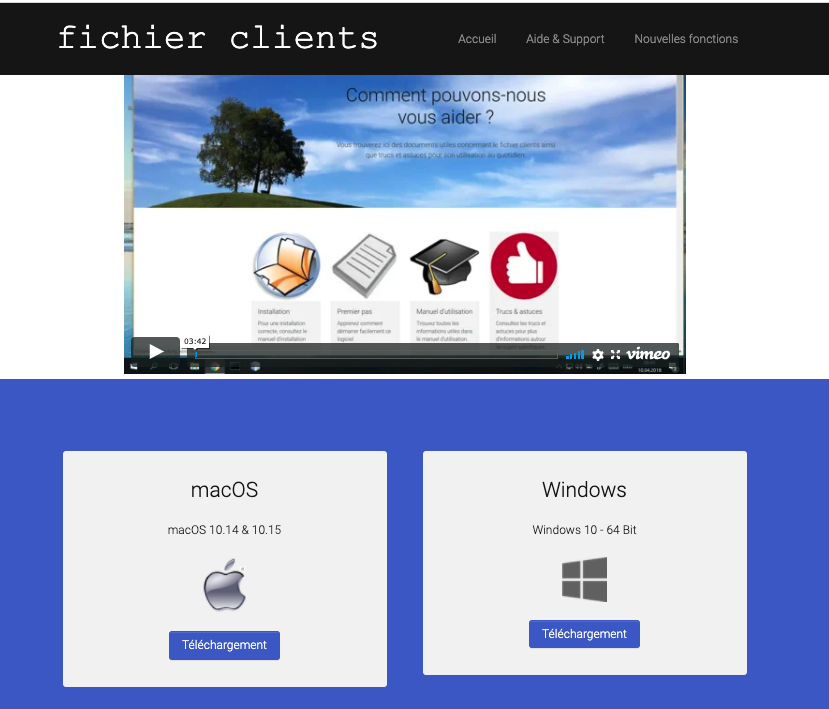
Téléchargez la fichier client sur le site Internet: https://www.mydeesse.fichierclients.ch/ -> Téléchargement
# Installer la version
Installez la version. Les instructions ainsi qu'une vidéo peuvent être trouvées sur le site web où vous avez téléchargé le fichier d'installation.
# Finition et contrôle
Avant de refermer le fichier client, vérifiez si le fichier client est 'attaché' à la barre des tâches. Vous pouvez le faire en cliquant avec le bouton droit de la souris sur l'icône du fichier client dans la barre des tâches.
# Charger une copie de sauvegarde
Chargez maintenant votre sauvegarde de données :
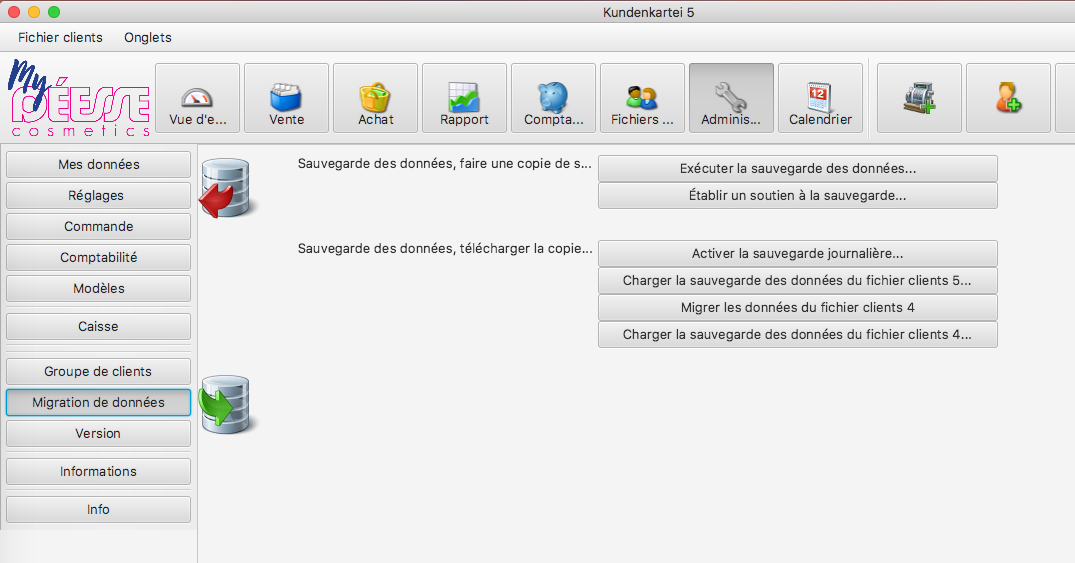
Sous Administration -> Migration des données, cliquez sur "Charger le sauvegarde des données du fichier clients 5...".
Une fenêtre s'ouvre dans laquelle vous pouvez sélectionner la sauvegarde
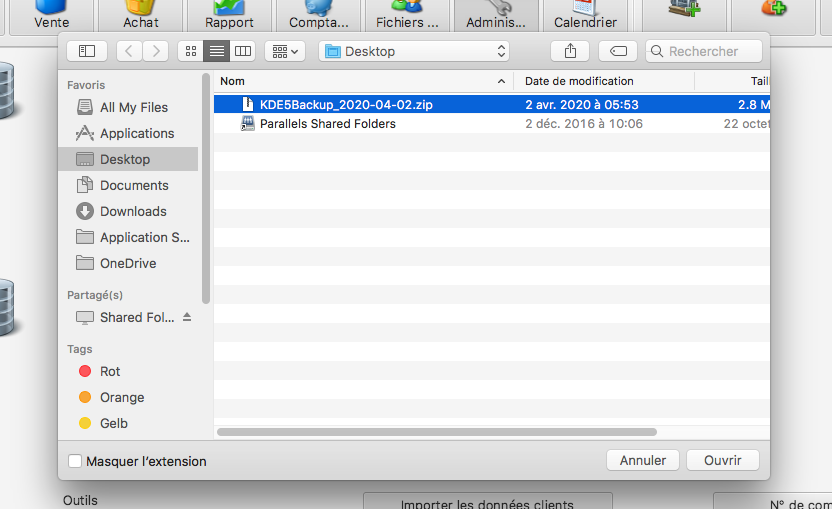
Cliquez sur "ouvrir" pour commencer la migration
# Rechargement des modèles
Après le chargement d'une sauvegarde de données, les paramètres corrects des modèles manquent. Vous devez donc les recharger.
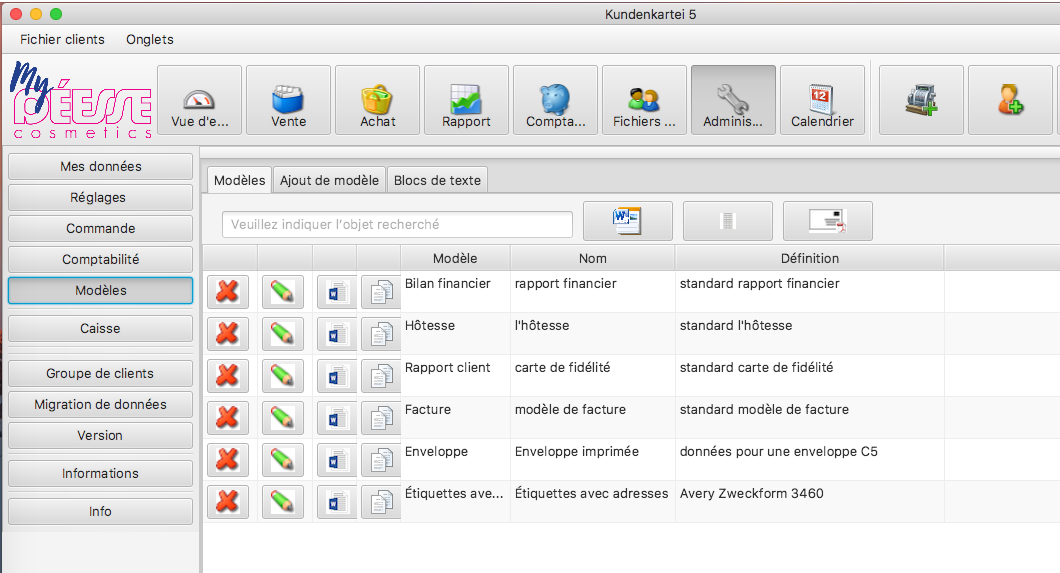
Sous Administration -> Modèles -> Modèles, cliquez dans la première colonne sur l'icône à supprimer pour les modèles suivants :
- Bilan financier
- Hôtesse
- Rapport client
- Facture
Allez maintenant dans Administration -> Données -> Migration des données et cliquez sur "Télécharger les modèles standard".
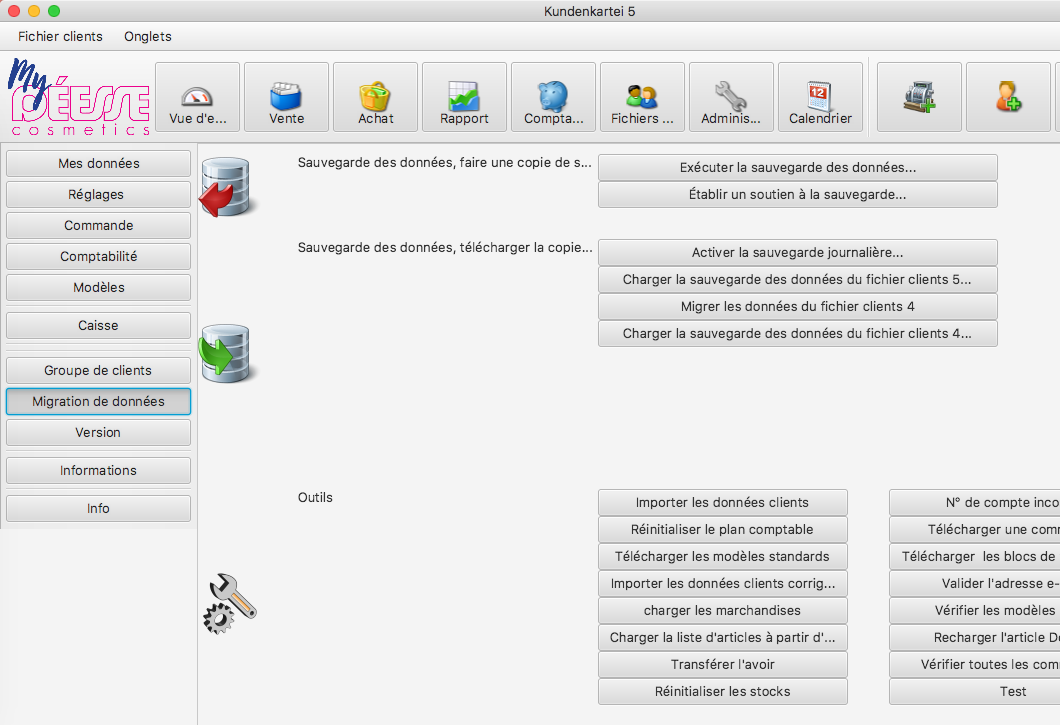 Cela permettra de recharger les modèles standard.
Après un redémarrage du fichier client, vous trouverez à nouveau les 4 modèles dans la liste sous Administration -> Modèles -> Modèles