# Manuel de formation
Le manuel suivant fournit des informations approfondies et aborde des sujets détaillés sur l'utilisation quotidienne.
# 1. introduction
Bienvenue dans le dossier client et merci d'avoir choisi notre produit.
De plus, une fiche rapide est disponible sous forme de résumé dans laquelle vous trouverez les informations les plus importantes résumées sur deux pages. Questions ou commentaires ? Envoyez-nous simplement un e-mail à support@kundenkartei.ch ou consultez notre site de support www.kundenkartei.ch
# 1.2. référence
La forme féminine est utilisée dans le document pour en faciliter la lecture.
# 2. installation
Le fichier client fonctionne sous Windows et Mac. Le fichier d'installation correspondant et les instructions d'installation peuvent être obtenus sur le site Web installation
Un assistant vous guidera tout au long du processus d'installation. Les étapes suivantes seront effectuées
- Licence - Entrée de la licence La licence est personnelle et non transférable.
- Données personnelles - informations personnelles L'expéditeur, par exemple, est créé à partir des données. Cela vous permettra de créer votre dossier client et tous les articles seront téléchargés via Internet. Après cela, vous pouvez déjà commencer. Si un fichier client 4 est disponible, les données peuvent être importées directement.
# 3. décollage, premier enregistrement du client
Un bon début avec le dossier client est de saisir une commande d'un nouveau client. Pour ce faire, lancez le fichier client et cliquez sur l'icône dans la barre de menu.
Cela ouvre une boîte de dialogue dans laquelle vous pouvez saisir le nouveau client.
Pour qu'un client soit sauvegardé, la combinaison du prénom, du nom de famille et du nom supplémentaire doit être unique. Si un client a déjà été enregistré avec la même combinaison, vous recevrez un message correspondant.
Après avoir saisi le nom, le fichier du nouveau client apparaît.
# 4. entrer l'ordre
Lors de la commande, le dossier client suit toujours les principes suivants :
- Vous saisissez toujours une commande pour un client.
- Ajoutez à la commande tous les articles que le client achète au moment de l'achat.
Y compris les articles gratuits ou les services que vous offrez.
Ainsi, il est possible par la suite de donner au client des informations exactes.
Vous recevrez une nouvelle commande de 2 façons.
Soit en cliquant sur l'élément de menu
soit dans le dossier du client sur le'bouton''Nouvelle commande'.
# 4.1 Entrer l'article et fermer l'ordre
Ajoutez maintenant les articles correspondants à la commande.
Saisissez le nom ou le numéro de l'article dans le champ.
Par défaut, tous les articles actuels et tous les articles qui ne sont pas à plus de 2 mois de la vente sont dans la sélection.
Si vous recherchez un article qui n'a pas été en vente depuis un certain temps, cliquez sur l'icône et dans la sélection vous trouverez également des articles qui ont été en vente depuis un certain temps.
Vous sélectionnez donc maintenant article par article jusqu'à ce que votre commande soit complètement enregistrée. Après avoir saisi tous les articles, cliquez sur'Enregistrer' pour fermer cette commande.
# 4.2 Pour plus d'informations
# note
En double-cliquant dans le champ à la marge de droite
une fenêtre s'ouvre dans laquelle vous pouvez entrer une note sur la commande.
et avec'Enregistrer' la note est acceptée.
La note peut être éditée à nouveau en double-cliquant dans le champ note.
# Frais divers
Vous pouvez saisir des coûts supplémentaires en double-cliquant dans la première zone.
Entrez maintenant le montant de la position et cliquez sur Entrée pour ajuster le montant total.
A la fin vous confirmez les coûts par ok.
Après avoir entré le montant, vous devez appuyer sur Entrée pour accepter la valeur et ajuster le montant total.
# champs supplémentaires
Vous pouvez utiliser le numéro de document externe pour ajouter votre propre numérotation à la facture. Avec les champs, Commandé le, Livré le, Livré le, Payé le vous saisissez les données correspondantes.
Avec'Moyens de paiement', vous déterminez si le paiement est effectué en espèces ou sur un compte bancaire. Cette information est importante à des fins comptables. La valeur par défaut peut être définie dans Administration.
# 5. importer la facture de la boutique en ligne dans le dossier du client
Le fichier client vous permet de charger une commande que vous avez créée dans la boutique Déesse. Il est ainsi plus facile d'enregistrer vos dépenses dans le dossier du client et d'obtenir ainsi un compte de résultat plus précis.
# 5.1. créer l'ordre dans la boutique en ligne
Créez votre commande dans la boutique en ligne Déesse comme vous en avez l'habitude.
# 5.2 Enregistrer la facture Déesse localement
Dans la boutique en ligne de Déesse, allez dans'Ventes -> Factures' et sélectionnez une période et cliquez sur'Afficher'.
Trouvez la facture que vous souhaitez télécharger et cliquez sur le bouton sur la ligne et la facture Déesse sera téléchargée sur votre ordinateur.
Le webshop crée un fichier avec le numéro de facture Déesse et le xml de fin et l'enregistre sur votre ordinateur.
Si le navigateur ne demande pas l'emplacement de stockage lors de l'enregistrement à partir de la boutique en ligne, le fichier sera généralement enregistré dans un dossier appelé'Download'.
# 5.3 Téléchargement de la facture dans le fichier client
Après avoir sauvegardé votre facture sur l'ordinateur, vous pouvez la télécharger dans le fichier client. Pour ce faire, accédez au panier d'achat dans le fichier client.
Cliquez maintenant sur l'icône pour sélectionner la facture de la boutique en ligne dans une sélection de fichiers.
Vous trouverez alors la facture dans la vue d'ensemble.
Une facture de boutique en ligne ne peut plus être modifiée à l'exception des 3 données suivantes:'Commandé le','Livré le','Livré le','Payé le', Définir ces données pour fermer correctement la facture dans le fichier client.
# 6. livrer la commande, émettre la facture
Pour obtenir une vue d'ensemble des commandes en cours, ouvrez l'état " commande en cours ".
Ouvrez la commande correspondante directement à partir de l'état.
Réglez maintenant la date de'Livraison' pour indiquer que la livraison a été effectuée. Cliquez sur le bouton'Imprimer' pour créer la facture.
La commande doit être sauvegardée, afin que le bouton'Imprimer' devienne actif et que vous puissiez imprimer.
# 7 Financial Journal, Reports
Une écriture est passée au journal financier si la date de paiement est fixée pour une commande d'achat.
# 7.1. vue dans le journal financier
Dans le journal financier, une entrée est ajoutée en conséquence et, à gauche, les comptes sont résumés.
Sur le côté gauche, vous trouverez un aperçu des dépenses et des revenus pour l'année en cours.
# 7.2 Créer votre propre message
Outre une écriture dans le journal financier à partir d'une commande, vous pouvez également ajouter vos propres écritures.
Cliquez sur l'icône dans le journal financier pour ouvrir l'entrée.
Vous déterminez maintenant les dépenses ou les recettes en saisissant les données correspondantes.
# 7.3 Rapport
Vous pouvez créer un état financier sous État -> Journal financier.
Avec le rapport, vous avez la possibilité de filtrer les données. Cela signifie que vous pouvez limiter la période ou saisir uniquement certains produits ou clients.
De plus, un export Excel et un export pour le logiciel comptable Banana
sont disponibles.
# 8 représentation
Une démonstration vous permet de récapituler les commandes / factures. La première étape consiste à planifier la date.
# 8.1 Planifier une démonstration
Pour ce faire, ouvrez le fichier de l'hôtesse et cliquez sur'Démonstrations'.
Créer une nouvelle démonstration en cliquant sur l'icône
Indiquez le titre ou le thème du spectacle, la date et, si nécessaire, ajoutez des notes personnelles dans le champ "Texte" et sauvegardez le spectacle.
# 8.2 Lier l'ordre à la performance
Après la démonstration, vous saisissez la commande comme d'habitude. Vous pouvez maintenant créer un lien vers la démonstration de l'hôtesse.
En cliquant sur'hôtesse' une sélection s'ouvre où vous pouvez choisir l'hôtesse et la démonstration et en cliquant sur'ok'...
...lier la commande à la démonstration.
Maintenant apparu à l'entrée de la date, les commandes individuelles pour la démonstration énumérés
# Créer 8.3. enveloppe hôte
Vous pouvez créer le résumé de la présentation sous forme de document Excel ou Word.
Pour ce faire, cliquez sur l'une des icônes correspondantes dans le tableau.
- img) Supprimer la démonstration
- img) Modification de la date et du thème de la représentation
Impression de l'enveloppe hôte
- img) Impression de toutes les factures des participants à la démonstration
# 9. enregistrer ses propres articles
Avec le fichier client, vous pouvez également gérer les articles étrangers de Déesse, tels que les articles de studio. Vous avez la possibilité de réserver ces articles ou services dans vos propres comptes. Dans cet exemple, on suppose que vous offrez un service de soins du visage et que vous souhaitez comptabiliser les recettes de ce service sur le compte " 3400 Service Revenue ".
# 9.1 Entrer un nouvel article
Vous saisissez un nouvel article dans les données de base sous " Produits propres ".
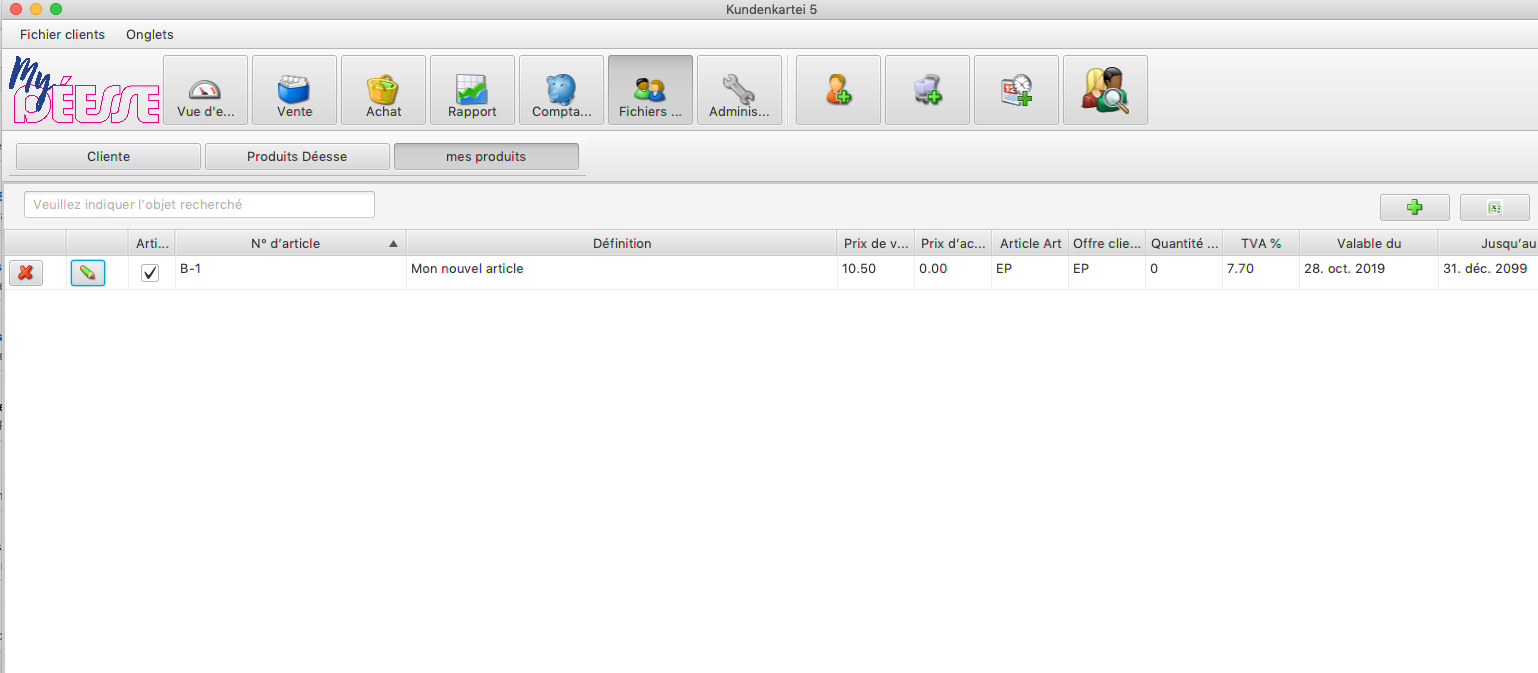
cliquez sur  pour ouvrir le masque de saisie.
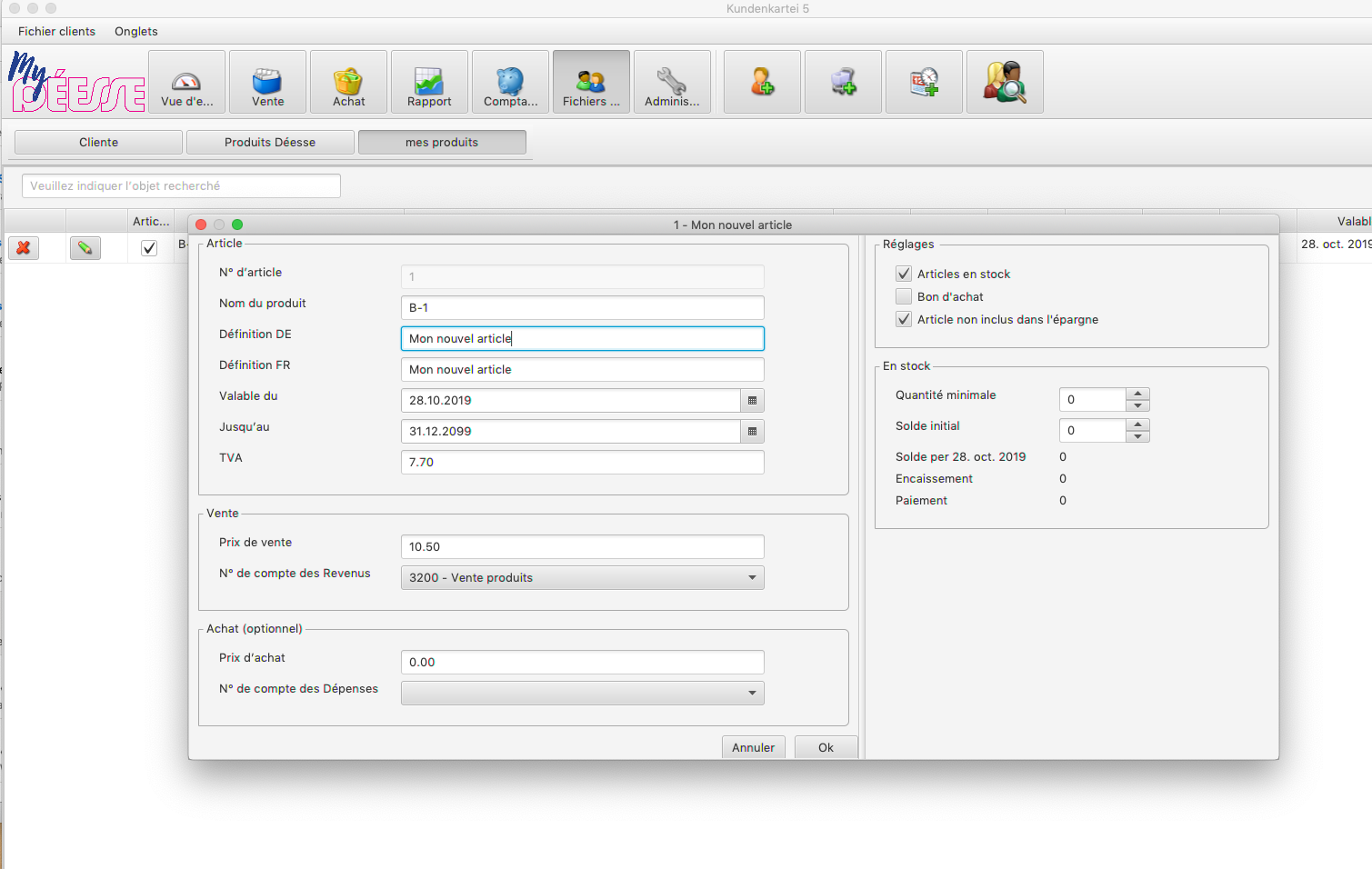
Donnez à l'article un numéro d'article unique, une description et un prix de détail, puis cliquez sur Créer un article. L'information pour un achat est facultative et n'est pas requise.
Déterminez le nom du produit, le nom de l'article, le prix de vente et le numéro de compte et sauvegardez l'article en cliquant sur'Ok'. Au fait : vous pouvez ajouter des numéros de compte supplémentaires dans les données de base.
# 9.2 Ajouter un article au bon de commande
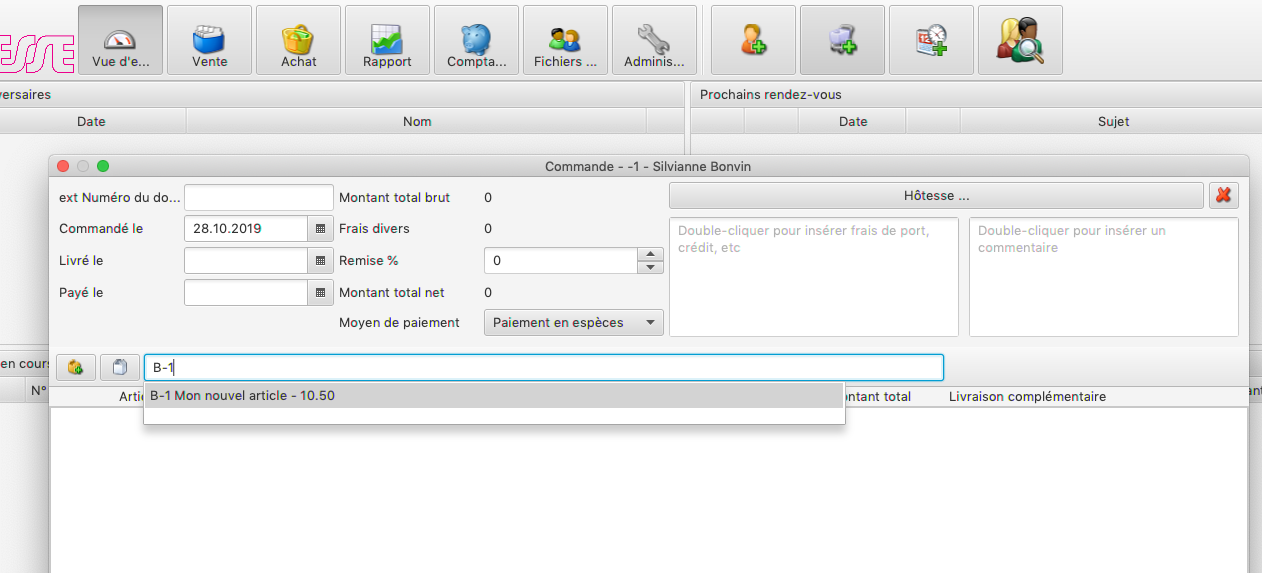
Vous pouvez maintenant sélectionner et insérer l'article que vous avez saisi dans une commande.
# 10. créer et utiliser des groupes de clients
Vous avez probablement des clients que vous pouvez regrouper en groupes. Il peut s'agir de clients qui souhaitent être informés par e-mail ou qui veulent tout simplement connaître l'actualité.
Avec les groupes de clients, vous avez exactement cette possibilité de regrouper vos clients.
Les groupes sont affichés dans la fenêtre principale lors de l'affichage des données client. Dans l'exemple, il s'agit de la Newsletter, de la formation et du groupe Esslingen.
Pour modifier les groupes de clients, cliquez sur l'icône à côté du titre " Groupes de clients ".
Confirmez en cliquant sur'ok'.
# 10.1 Gérer les groupes de clients
L'administration des groupes de clients est gérée dans l'administration.
Vous pouvez créer un groupe de clients en cliquant sur l'icône
.
Lorsque vous créez un groupe de clients, vous pouvez définir les spécifications suivantes :
- Groupe de clients Définit le nom du groupe de clients. Ce nom s'affiche.
- Clients Sélectionnez les clients qui appartiennent au groupe de clients.
# 10.2 Utiliser des groupes de clients
Utilisez les groupes de clients dans l'état -> Groupes de clients.
Sélectionnez les groupes de clients requis et les clients sont sélectionnés.
Si vous souhaitez ajouter d'autres clients, il vous suffit de les sélectionner.
Sélectionnez maintenant l'une des options :
Le séparateur entre les adresses peut être modifié dans l'administration sous Paramètres entre une virgule (,) et une tiret ( 😉.
# 11. sauvegarde des données / sauvegarde
Créez une sauvegarde de temps en temps. La sauvegarde contient vos données et est également nécessaire pour passer à un nouvel ordinateur.
# 11.1 Créer une sauvegarde
Pour sauvegarder vos données, cliquez sur'Créer une sauvegarde...'. Cela ouvrira une fenêtre dans laquelle vous pourrez sélectionner l'emplacement de la sauvegarde. Le fichier client crée le fichier de sauvegarde sous le nom "KDEBackupyyyyyyyymmdd.zip où au lieu de yyyyymmdd l'année, le mois et le jour sont utilisés comme un nombre. Sauvegardez maintenant la sauvegarde à un autre emplacement.
# 11.2 Importation de données
Vous pouvez restaurer un fichier client à partir d'une sauvegarde de données. Sélectionnez l'élément approprié.
Lors d'une importation comme d'une migration, TOUTES les données existantes sont entièrement remplacées par les données de l'importation.